Powered By Blogger

quinta-feira, 29 de dezembro de 2011

Alem de tanto PhotoScape temos momentos para as mamaes papai e irmas ou irmaos mais velhos
Camisa xadres que de acordo com o blog da Capricho dizem que a camisa xadres esta na moda ,
aqui esta alguma das fotos de famosas femininas com uma camisinha xadres para ficar na moda
e ne agora da uma vontadinha de usar ne haha,mais alem da camisa xadres estar na moda feminina parece que tambem os homem famosos tambem estao querendo ficar na moda,nao?


e, nem todos.....
A outra moda calça ''saruel''
e de acordo tambem com o blog da Capricho calça ''saruel'' esta na moda para quem nao sabe oque e uma calça saruel, saia logo por que nem adianta voce ficar aqui pois de acordo com a capricho VOCE ESTA FORA DE MODA
bem...nao postarei imagens de famosas com calça saruel descupe mais esqueci que o que esta na moda mesmo e a calça saruel jeas
amou neeee
votamos com esse quadro amanha...


quarta-feira, 28 de dezembro de 2011

Mundo stars

como colocar uma fonte diferente no seu PhotoScape

Oi pessoal eu sou a Tabatha Shultz,e hoje vou ensinar para voces como colocar uma fonte diferente no seu PhotoScape,eu ja tenho um tuturial no youtube ensinando mais para quem nao sabe entao eu vou fazer uma postagem,bem eu vou explicar da maneira mais simples e mais rapida que tem para voce nao perder tempo (descupa eu nao estar colocando acento nas coisas e que meu computador esta assim as vezes eu coloco açento e ele nao fica ele fica do lado....) primeiramente entre no Google e pesquise www.netfontes.com.br da meneira mais facil para voce eu vou passar o link ja no lugar certo:
 http://www.netfontes.com.br/top_fonts.php/top_1.htm
esse que foi o link,la tem muitas....muitaaaaas fontes,para as pessoas que nao sabem tem a pagina um,dois,tres,quatro,cinco,seis,sete,oito, nove,dez,etc,etc...........para quem nao tiver entrado no link e para voce pesquisar no Google www.netfontes.com.br e sera o primeiro resultado no GOOGLE!!!
ai la do ladinho aperte no ''TOP200'' ai va la na pagina um,dois.....e ache a sua fonte ideal (que voce gostou...) ai quando achou a sua fonte ideal clique em dowload que estara do lado do quadradinho da sua fonte para ficar mais facil vou postar aqui uma imagem


 Assim que clicou ai ne que eu mostrei na foto vai fazer o dowload no meu foi bem rapidinho e recomendo por que e sem virus (ahh e ele nao  vem com um pacote de fontes naum so vem a fonte que voce fez o dowload se voce quises mais voce tem que ir fazendo o dowload de um em um)

Ai depois que o dowload for feito,vai abrir a sua fonte na pasta de arquivos,clique la no nome da sua fonte (no meu ficou na pasta de favoritos) ai vai abrir uma aba com essa fonte que voce baixou de todos os tamanhos ,ai la em cima voce aperta instalar,espere instalar e quando instalar voce pode fechara que a sua fonte estara la!!!


terça-feira, 27 de dezembro de 2011

Oi pessoal eu sou a Thata bem....se voces sabem eu tenho varias video aulas no youtube,e eu tenho uma
amiga que se chama Julia que tambem tem varios tuturiais no youtube (ela nao e hackier nem eu)
ela tem tuturias no youtube sobre PhotoScape,PhotoFiltreStudioX,programas de video aulas,programa de cursores,etc,e algumas postagens aqui foram da Julia,e agora nos vamos falar para voces qual e os programas ideais para fazer uma video aula eu uso o Camtasia7 pois para colocar no youtube voce tem que fazer varias modificacoes no video entao para quem nao tem paciencia para isso eu nao recomendo
a Julia usava o TipCam mais ela falou que nao recomenda pois a imagem e muito ruim,e agora ela começou a usar o HyperCam3 um programa bem simples mais a imagem e otima mais ela estava louquinha para colocar clique a bolinha amarela, zoom escuro,lupa,etc mais o hypercam e o TipCam nao tinha nada disso entao ela baixou um programa chamado ''PointerFocus1.3'' nele da para colocar clique,bolinha amarela,zoom escuro,lupa,rabiscos na tela,etc,(lembre-se que tudo isso e no cursor do mouse)esses assesorios do PointerFocus saiem quando voce sai ou fecha o PointerFocus obvio!!!
e....eu acho que e so isso
Tchau espero que gostem
Oi pessoal eu sou a thabáta shultz com o meu novo blog e hoje vou mostrar para voces como fazer um fio de luz no PHOTOSCAPE primeiro abra o seu photoscape depois vá em''nova foto'' e escolha a largura e tal dai vai ter uma tela,vá em objeto e clique em texto,dai escreva a frase ou o nome que voce deseja por,escolha a fonta,a cor,o tamanho e tal,depois que essas coisas forem escolhidas aplique a opção ''contorno'' escolha a cor do seu contorno
(que será a luz),e depois de escolhido aperte ''ok'',dai vá em ''foto+objeto'' quando apertado lá voce não vai mais moder mexer a sua palavra isso significa que antes de voce apertar foto+objeto voce deve ajustar a sua palavra,depois disso vá em ''inicio'',e aperte em ''filtro'' assim que voce apertou filtro abrirá uma barra nessa barra clique em  ''Região(fora de foco) abrirá uma janelinha dai o nivel vai ser 5.3,o tamanho 100,e o pluma 0 dai marque a opção ''inverter area''  e aperte ''ok'' ai vai ficar  tudo  t embaçado,ai voce vai em ''objeto'' novamente e aperte em ''texto'' novamente,mais dessa vez desmarque a opção contorno e aperte ok coloque a sua letrinha ecima bem direitinho em cima da luz se quiser pode colocar algum objeto e pronto ai vai estar seu nome em fio de luz!!!.
Para saber mais entre no meu canal no youtube ThataShultz e veja minhas video aulas
aqui esta a minha video aula de hoje


quarta-feira, 21 de dezembro de 2011


O que são, como usar e baixar:

* Unhas postiças, podem ser usadas em qualquer foto, contando que fique legal!
* Como mudar a cor da unha, abra a unha no editor, clique em brilho, cor
( no centro do botão) Vá em matriz na barrinha de rolagem:
* Vá mechendo nela até achar o cor que gostar depois de Ok e pronto!
* Como baixar > Clique na unha escolhida abra ela clique em botão direito,
Salvar imagem como escolha uma pasta e salve, já esta pronta para ser usada!

RESULTADO:
Adesivos

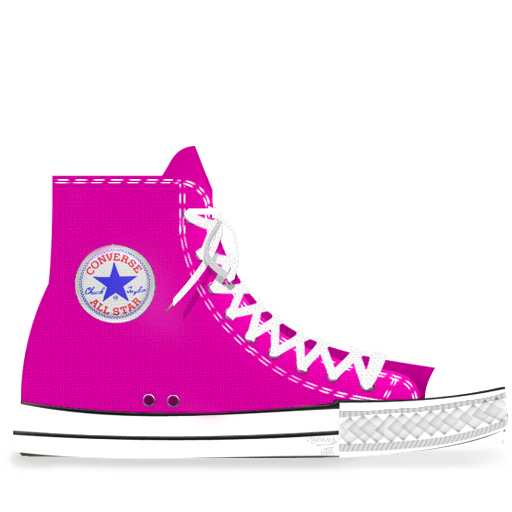
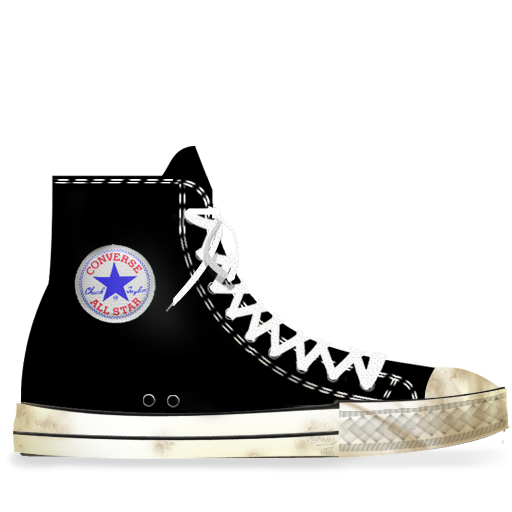
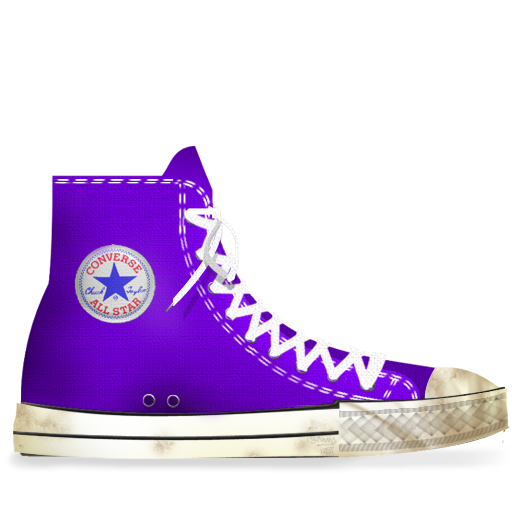
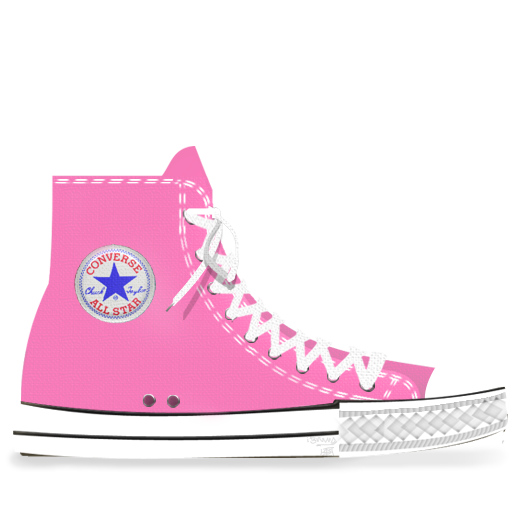
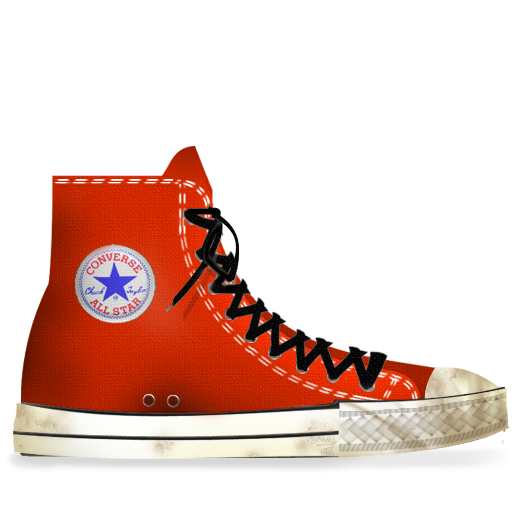
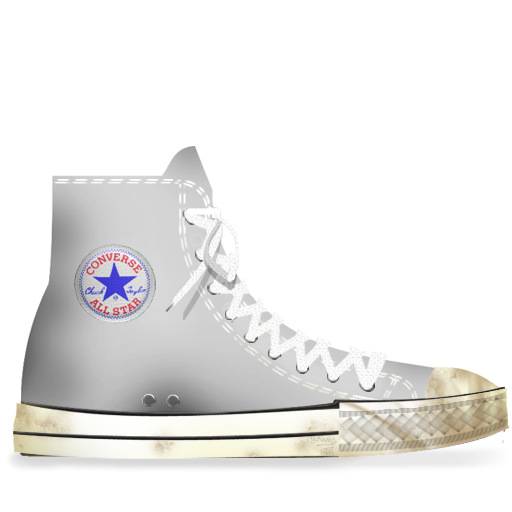
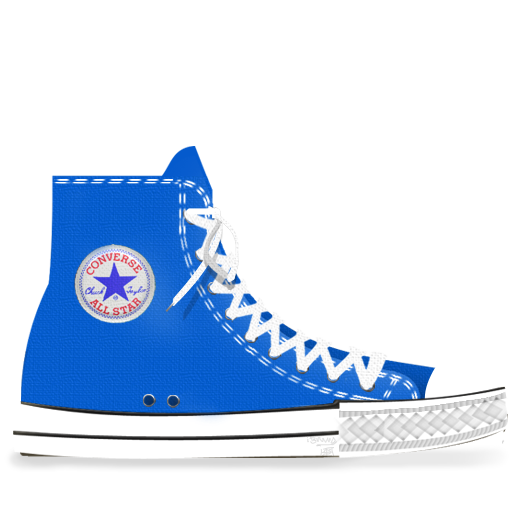
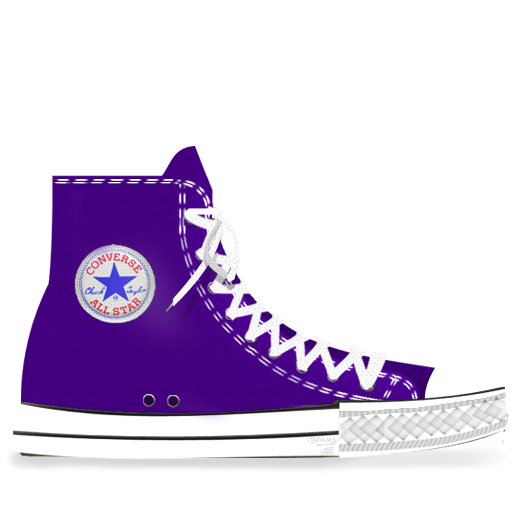
All Star
PinkPreto VerdeLílasRosaVermelhoBrancoAzulRoxoLaranjaVerde-LimãoCinzaAzul Marinho

Beijos
LilásPretoPinkVermelho Violeta BordôMarromRosaVinhoCor-de-boca

Borboletas


Corações
Coração PartidoCoração AladoCoração MaçãCoração Cereja Coração Kiwi Coração LimaCoração LimãoCoração LaranjaCoração MelãoCoração PêssegoCoração PêraCoração AmeixaCoração MorangoCoração MelanciaCoração FlechadoCoração MachucadoCoração FeridoCoração dia dos NamoradosCoração 1Coração 2 Coração com RosasCoração de Rosas Coração com TagCorações • Coração LaçadoCaixa de CoraçãoCoração Azul EstampadoCoração Amarelo EstampadoCoração Rosa EstampadoButton de Coração AmareloButton de Coração RosaCoração AzulCoração Verde 1Coração Verde 2Coração Rosa Coração VermelhoCoração AmareloCoração Oncinha Coração GuerreiroCoração QueimandoCoração RelógioCoração TamborimCoração LupaCoração Kiss MeCoração de DocesBalão de CoraçãoCoração com +Corações NamoradosCoração PretoCaixinha de AmorCoração Amarelo Tribal


Signos


BRUSHES

O que são brushes:
No PhotoScape, brushes são desenhos dos mais variados tipos que servem para enfeitar a imagem. Existem dois tipos de brush, vetoriais e comuns {também conhecidos como icons}.

Baixando e instalando:
Os brushes podem ser encontrados individualmente ou em pacotes zipados. No caso dos que estão zipados, após o termino do download você deve dezipá-los antes de instalar. Os que não estão zipados, você só precisa baixar e instalar.
Você pode instalar os brushes de duas formas:
* Crie uma nova pasta em seu computador para receber os brushes, lembre-se de manter seus materiais sempre organizados. Após baixar e dezipar, se necessário, os brushes, coloque-os nesta pasta.
* Vá em "Iniciar > Meu computador > Disco local > Arquivos de programas > PhotoScape > icon". Dentro da pasta "icon" você verá mais 14 pastas, cada uma delas correponde a um tema. Após baixar e dezipar, se necessário, coloque os brushes dentro destas pastas, separando-os pelo tema.

Como usar:
01. Abra o seu PhotoScape, clique em "Editor" e mude para a ala "Objeto".
02. Abra a foto na qual você deseja aplicar o brush, e clique em Fotografia. Você verá algumas categorias de brushes e a opção chamada "Foto...". Se o brush que você quer usar foi salvo em uma das categorias do PhotoScape, procure-o nelas. Se ele foi salvo em uma pasta individual, clique em "Foto...", navegue até a pasta onde ele está, selecione-o e dê "OK".
03. Depois de ter aplicado o brush na foto você pode duplicá-lo clicando no símbolo "+" que fica do lado esquerdo dele, girá-lo segurando a setinha arredondada, localizada encima do brushe e girando-a para o lado que quiser, excluí-lo clicando símbolo "x" localizado do lado direito do brush ou uní-lo a foto clicando em "Foto+Objetos".
04. Pronto.