Oi pessoal eu sou a thabáta shultz com o meu novo blog e hoje vou mostrar para voces como fazer um fio de luz no PHOTOSCAPE primeiro abra o seu photoscape depois vá em''nova foto'' e escolha a largura e tal dai vai ter uma tela,vá em objeto e clique em texto,dai escreva a frase ou o nome que voce deseja por,escolha a fonta,a cor,o tamanho e tal,depois que essas coisas forem escolhidas aplique a opção ''contorno'' escolha a cor do seu contorno
(que será a luz),e depois de escolhido aperte ''ok'',dai vá em ''foto+objeto'' quando apertado lá voce não vai mais moder mexer a sua palavra isso significa que antes de voce apertar foto+objeto voce deve ajustar a sua palavra,depois disso vá em ''inicio'',e aperte em ''filtro'' assim que voce apertou filtro abrirá uma barra nessa barra clique em ''Região(fora de foco) abrirá uma janelinha dai o nivel vai ser 5.3,o tamanho 100,e o pluma 0 dai marque a opção ''inverter area'' e aperte ''ok'' ai vai ficar tudo t embaçado,ai voce vai em ''objeto'' novamente e aperte em ''texto'' novamente,mais dessa vez desmarque a opção contorno e aperte ok coloque a sua letrinha ecima bem direitinho em cima da luz se quiser pode colocar algum objeto e pronto ai vai estar seu nome em fio de luz!!!.
Para saber mais entre no meu canal no youtube ThataShultz e veja minhas video aulas
aqui esta a minha video aula de hoje


terça-feira, 27 de dezembro de 2011

quarta-feira, 21 de dezembro de 2011


O que são, como usar e baixar:
* Unhas postiças, podem ser usadas em qualquer foto, contando que fique legal!
* Como mudar a cor da unha, abra a unha no editor, clique em brilho, cor
( no centro do botão) Vá em matriz na barrinha de rolagem:

* Vá mechendo nela até achar o cor que gostar depois de Ok e pronto!
* Como baixar > Clique na unha escolhida abra ela clique em botão direito,
Salvar imagem como escolha uma pasta e salve, já esta pronta para ser usada!
RESULTADO:

Adesivos
Caveirinha Preta • Caveirinha Verde • Caveirinha Rosa • Caveirinha Laranja • Caveirinha Azul• Aviãozinho • Dinossauro • Folha • Envelope • Balão de Conversa • Máquina Fotográfica • Guitarra • Dicionário • Passarinho do Twitter • Cone de trânsito • Caminhão • Gota • Pink • Roxo • Azul • Amarelo • Raio From UK Vermelho • Raio From UK Rosa • Raio From UK Verde • Raio From UK Azul • Raio From UK Amarelo • Raio From UK Roxo • Floco de Neve • Moedas • Tesourinha • Coração • Flor • Aranha
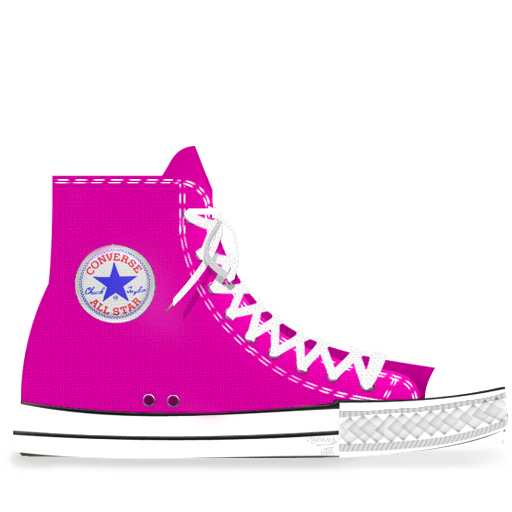
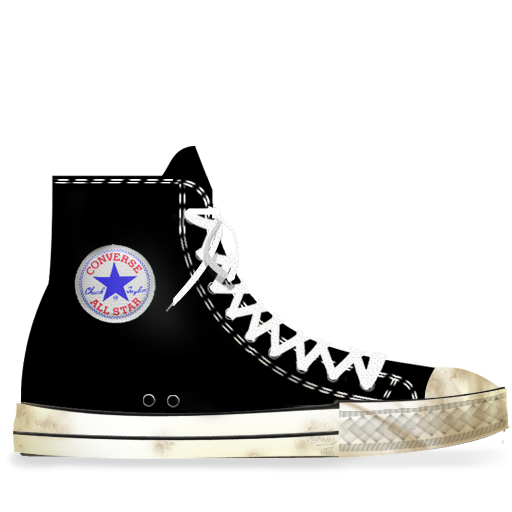
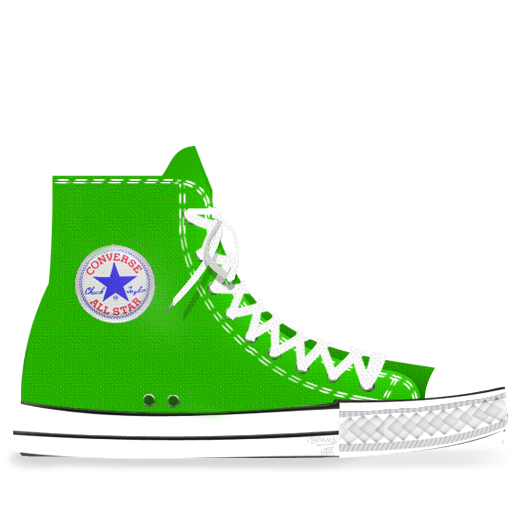
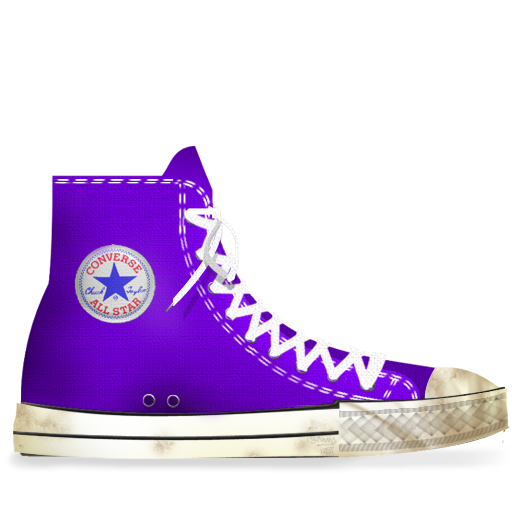
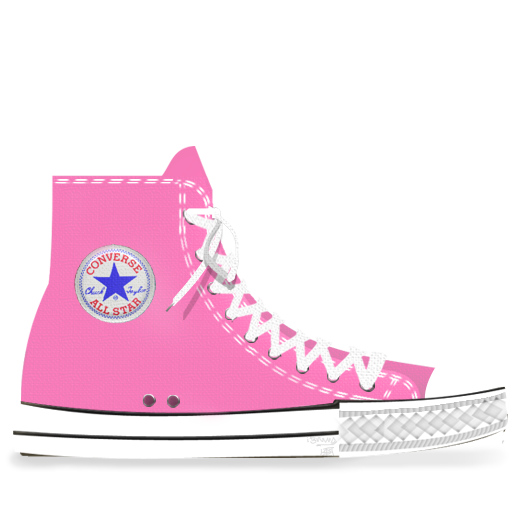
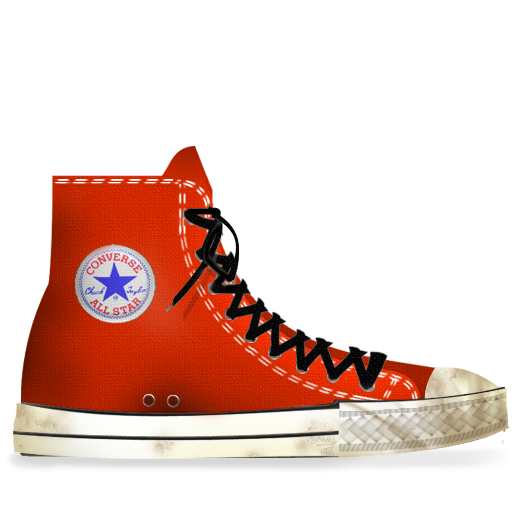
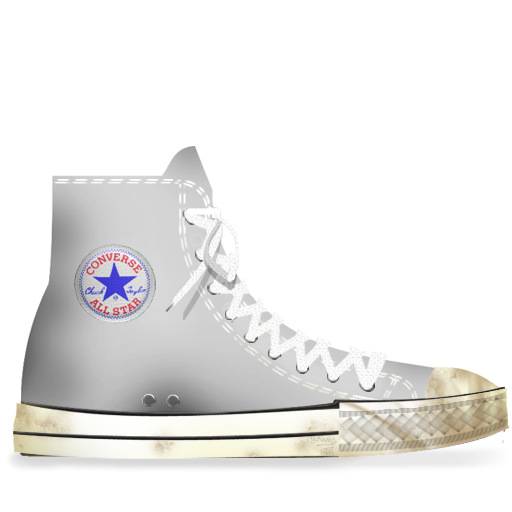
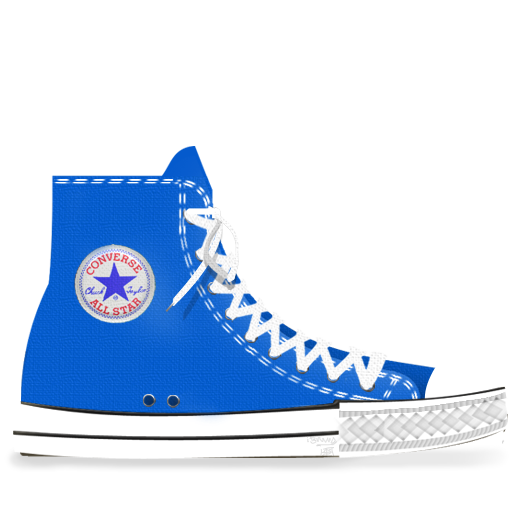
All Star
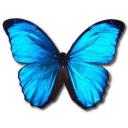
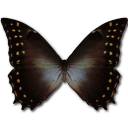
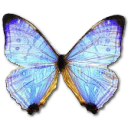
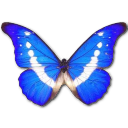
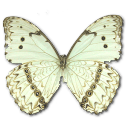
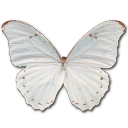
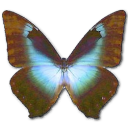
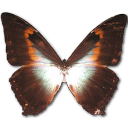
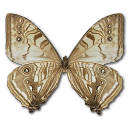
Borboletas
Roxa • Laranja • Pink • Azul • Turquesa • Preta • Azulada • Azul-Marinho • Creme • Bege • Amarela • Marron • Contrastada 1 • Contrastada 2 • Estampada 1 • Estampada 2
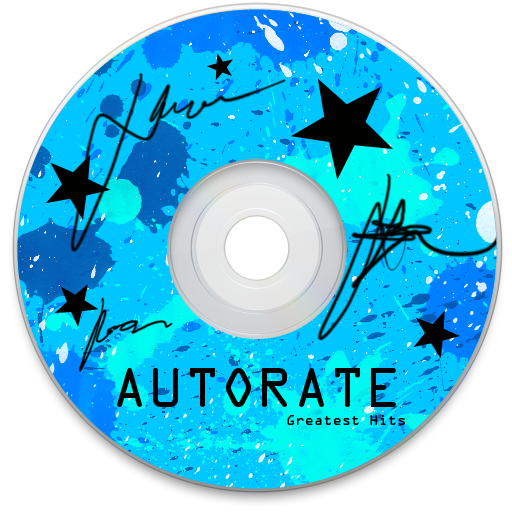
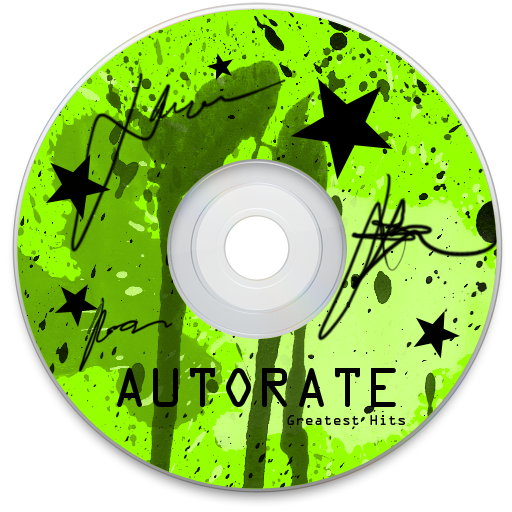
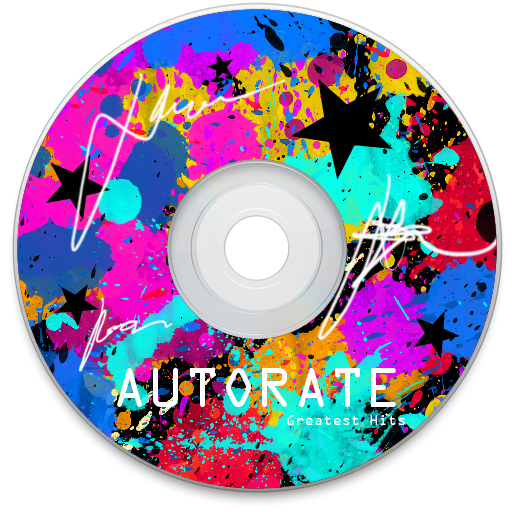
Cds & Vinis
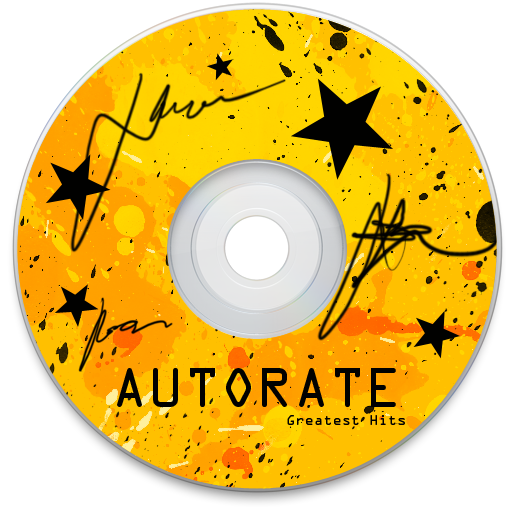
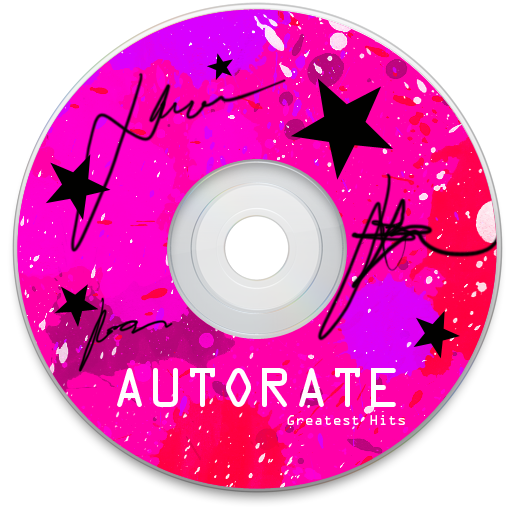
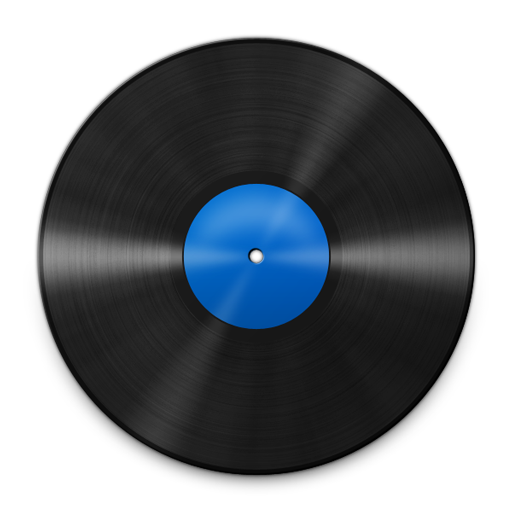
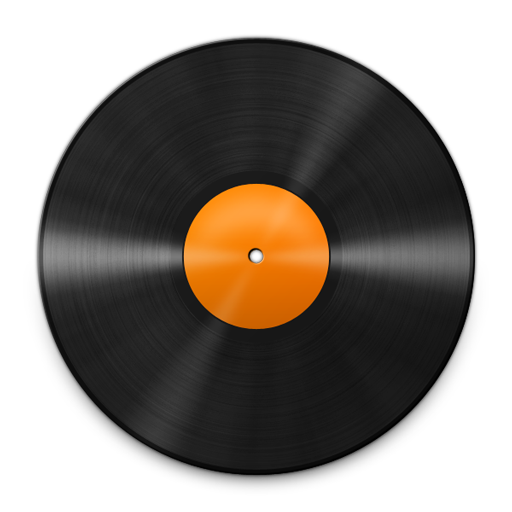
CD Azul • CD Verde • CD Aquarela • CD Amarelo • CD Rosa • CD-ROM • DVD-ROM • Vinil Azul, Vinil Verde • Vinil Laranja • Vinil Rosa • Vinil Vermelho • Vinil Turquesa • Vinil Violeta • Vinil Branco • Vinil Amarelo
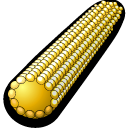
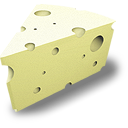
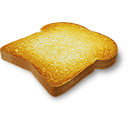
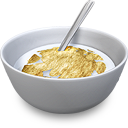
Comidinhas
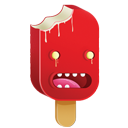
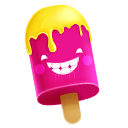
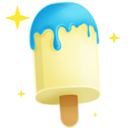
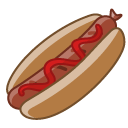
Torta • Bolo • Pirulito Verde • Pirulito Laranja • Picolé de Creme com Chocolate • Picolé de Melancia • Picolé de Iogurte • Picolé de Morango • Picolé Tropical • Picolé Ácido • Picolé de Pedacinho do céu • Picolé de Laranja • Picolé de Chocolate • Picolé de Goiaba • Hamburguer • Hotdog • Cheeseburger • Sorvete de Chocolate • Sorvete de Creme • Sorvete de Morango • Sorvete de Brigadeiro • Maçã • Laranja • Banana • Morango • Abacaxi • Melancia • Uva • Cereja • Coco • Maçã Verde • Limão • Pêssego • Kiwi • Tomate • Pimentão • Cebola • Milho • Queijo • Torrada • Cereal • Rosquinha
Corações
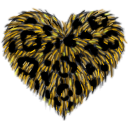
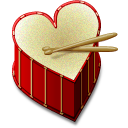
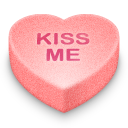
Coração Partido • Coração Alado • Coração Maçã • Coração Cereja • Coração Kiwi • Coração Lima • Coração Limão • Coração Laranja • Coração Melão • Coração Pêssego • Coração Pêra • Coração Ameixa • Coração Morango • Coração Melancia • Coração Flechado • Coração Machucado • Coração Ferido • Coração dia dos Namorados • Coração 1 • Coração 2 • Coração com Rosas • Coração de Rosas • Coração com Tag • Corações • Coração Laçado • Caixa de Coração • Coração Azul Estampado • Coração Amarelo Estampado • Coração Rosa Estampado • Button de Coração Amarelo • Button de Coração Rosa • Coração Azul • Coração Verde 1 • Coração Verde 2 • Coração Rosa • Coração Vermelho • Coração Amarelo • Coração Oncinha • Coração Guerreiro • Coração Queimando • Coração Relógio • Coração Tamborim • Coração Lupa • Coração Kiss Me • Coração de Doces • Balão de Coração • Coração com + • Corações Namorados • Coração Preto • Caixinha de Amor • Coração Amarelo Tribal
Dark
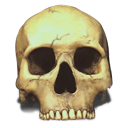
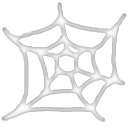
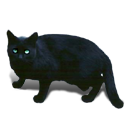
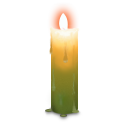
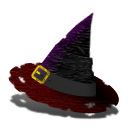
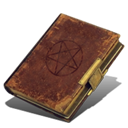
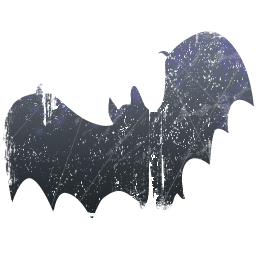
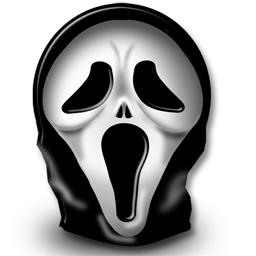
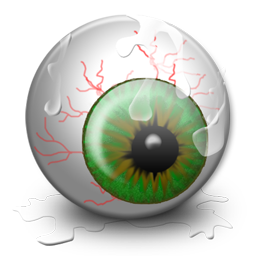
Caveira • Teia de Aranha • Gato Preto • Gato Preto 2 • Vela • Chapéu de Bruxa • Abóbora • Livro de Feitiços • Morcego • Pânico • Olho • Aranha • Caixão • Tumba • Fantasma
Diversos
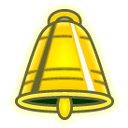
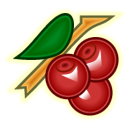
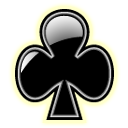
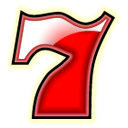
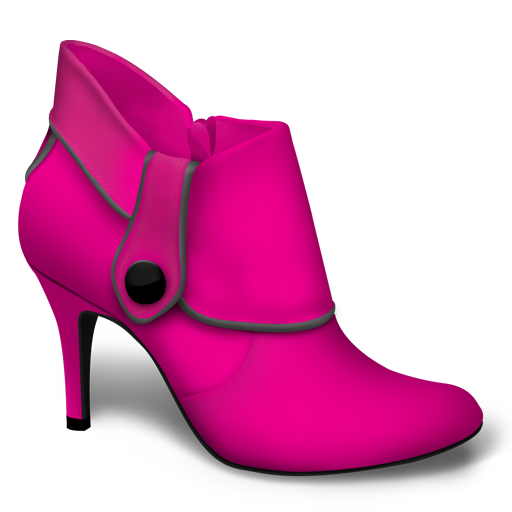
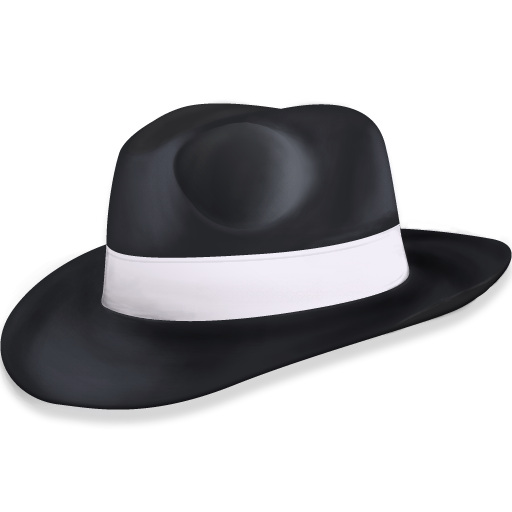
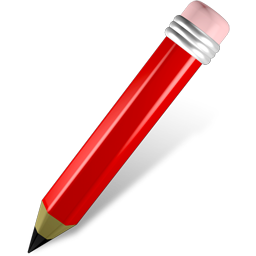
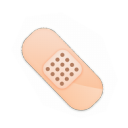
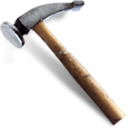
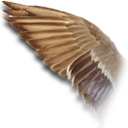
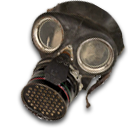
Sino • Cereja • Símbolo de Paus • Símbolo do Dinhero • Número 7 • Sapato Pink • Chapéu • Carta de Baralho • Dados • Copo de Café • Chocolate Quente • Tickets • Lâmpada • Copo • Cubo Mágico • Agenda • Soco Inglês • Óculos • Revólver • Balas {Revólver} • Sol • Cartola • Bomba • Lápis • Cadeado • Pílulas • Band-aid • Martelo • Asa • Máscara de Gás • Leque • Folha da Maconha • Folha de Maconha 2 • Simbolo da Paz • Tesourinha • Cadeado • Lacinho • Pufe • Joaninha • Caveirinha Rosa
Eletroeletrônicos
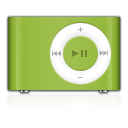
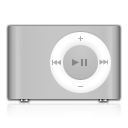
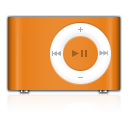
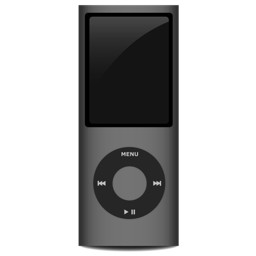
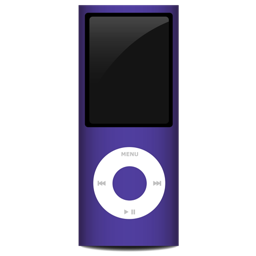
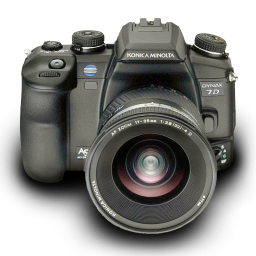
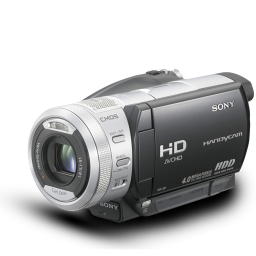
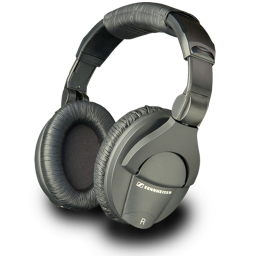
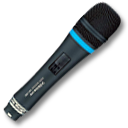
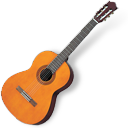
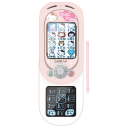
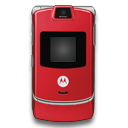
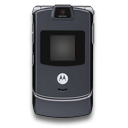
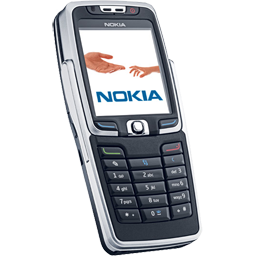
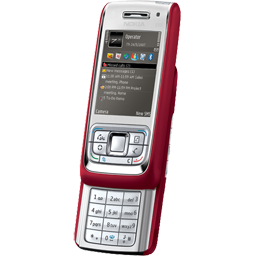
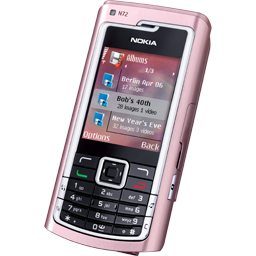
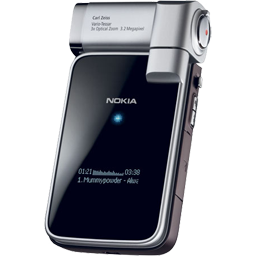
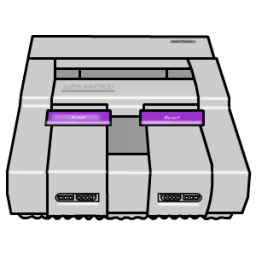
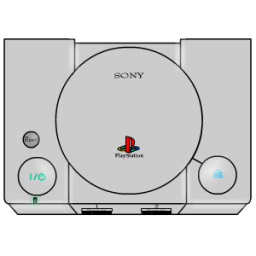
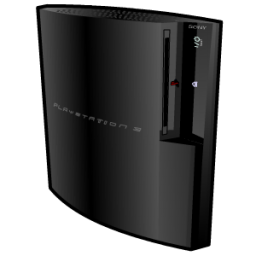
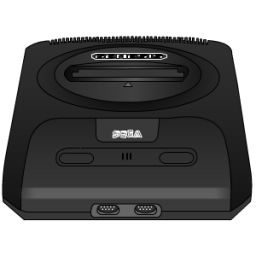
Ipod Azul • Ipod Verde • Ipod Prata • Ipod Laranja • Ipod Rosa • Ipod Preto • Ipod Vermelho • Ipod Preto com Vermelho • Ipod Branco • Ipod Cinza • Ipod Violeta • Ipod Natalino • Camêra Fotografica • Camêra • Headphones • Caixa de Som • Mixador • Microfone • Violão • Celular Hello Kitty • Motorola vermelho • Motorola Preto • Nokia E60 • Nokia E70 • Nokia E65 • Nokia N72 Pink • Nokia N93i • Super Nintendo • Play Station 1 • Play Station 3 • Sega Genesis • Monitor • Laptop • Web Cam • Mouse • Joystick • Camêra Digital • Filmadora • Scanner• Pen Drive
Escritório
Clip • Clips • Tesoura • Caneta • Grampeador • Estilete • Lápis • Caneca de Café • Relógio de Parede • Cartões de Crédito • Agendinha
Esportes
Futebol Americano • Hockey • Tênis • Golf • Futebol • Futebol 2 • Basquetebol • Voleibol • Boliche • Baseball
Estrelas
Natalina 1 • Natalina 2 • Com Brilho • Vermelha • Amarela • Hanukkah 1 • Hanukkah 2 • Costurada • Contrastada 1 • Contrastada 2 • Estrela-do-Mar • Azul Estampada • Amarela Estampada • Rosa Estampada • Estrela dos Simpsons • Lilás • Alaranjada • Pintada 1 • Pintada 2 • Verde • Salmão • Verde Azulada
Flores
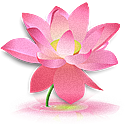
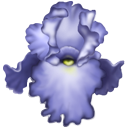
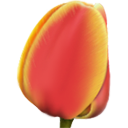
Azul • Rosa • Vermelha • Branca • Lilás • Rosa com Vermelho • Roxa • Mario World {Fogo} • Mario World {Gelo} • Lótus • Chinesa • Rosa com Brilho • Amarela com Brilho • Azul com Brilho • Salmão com Brilho • Verde-Limão com Brilho • Azul • Aquarelada • Vermelha • Pink • Rosa • Estampada 1 • Estampada 2 • Floração • Íris • Tulipa
Naruto
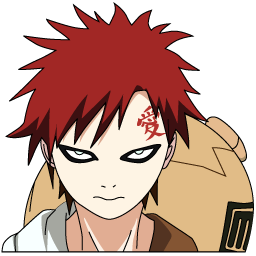
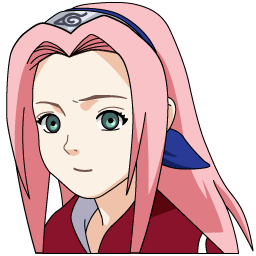
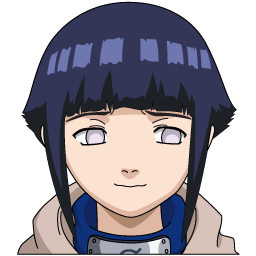
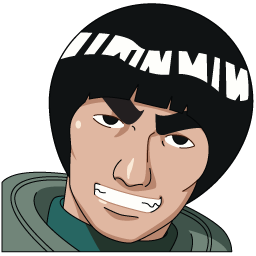
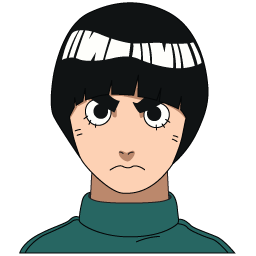
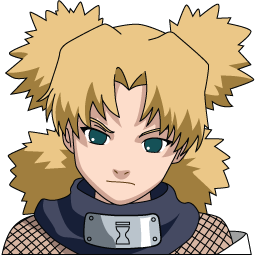
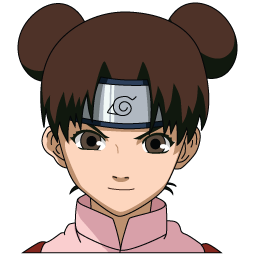
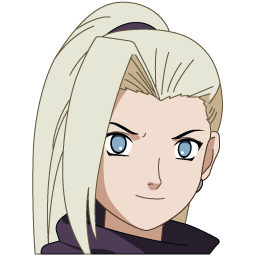
Aburame • Akimichi • Gaara • Haruno • Hatake • Hyuga • Inuzuka Kiba • Sarutobi • Uchiha Sasuke • Uzumaki Naruto • Hyuga Neji• Maito Gai • Nara Shikamaru • Rock Lee • Temari • TenTen • Yamanaka Ino
Signos
Times
Brazil • Grêmio • Palmeiras • Santos • Corinthians • Fluminense • São Paulo • Cruzeiro • Atlético Mineiro • Flamengo • Vasco da Gama • Vitória • Vila Nova • Ponte Preta • Portuguesa • Fortaleza • Internacional • Treze da Paraíba • Manchester • Atlético Paranaense • Real Madrid • Santa Cruz • Santo André • São Caetano • São Raimundo • Sport • Botafogo • Bahia • Juventude
BRUSHES
O que são brushes:
No PhotoScape, brushes são desenhos dos mais variados tipos que servem para enfeitar a imagem. Existem dois tipos de brush, vetoriais e comuns {também conhecidos como icons}.
Baixando e instalando:
Os brushes podem ser encontrados individualmente ou em pacotes zipados. No caso dos que estão zipados, após o termino do download você deve dezipá-los antes de instalar. Os que não estão zipados, você só precisa baixar e instalar.
Você pode instalar os brushes de duas formas:
* Crie uma nova pasta em seu computador para receber os brushes, lembre-se de manter seus materiais sempre organizados. Após baixar e dezipar, se necessário, os brushes, coloque-os nesta pasta.
* Vá em "Iniciar > Meu computador > Disco local > Arquivos de programas > PhotoScape > icon". Dentro da pasta "icon" você verá mais 14 pastas, cada uma delas correponde a um tema. Após baixar e dezipar, se necessário, coloque os brushes dentro destas pastas, separando-os pelo tema.
Como usar:
01. Abra o seu PhotoScape, clique em "Editor" e mude para a ala "Objeto".
02. Abra a foto na qual você deseja aplicar o brush, e clique em Fotografia. Você verá algumas categorias de brushes e a opção chamada "Foto...". Se o brush que você quer usar foi salvo em uma das categorias do PhotoScape, procure-o nelas. Se ele foi salvo em uma pasta individual, clique em "Foto...", navegue até a pasta onde ele está, selecione-o e dê "OK".
03. Depois de ter aplicado o brush na foto você pode duplicá-lo clicando no símbolo "+" que fica do lado esquerdo dele, girá-lo segurando a setinha arredondada, localizada encima do brushe e girando-a para o lado que quiser, excluí-lo clicando símbolo "x" localizado do lado direito do brush ou uní-lo a foto clicando em "Foto+Objetos".
04. Pronto.
Wordart
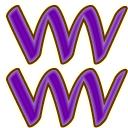
O que é wordart:
Wordart são palavras, frases ou texto enfeitados, que servem para você enfeitar as suas montagens. Geralmente são usados em blends ou banners.Como baixar e instalar:
Antes de tudo, crie uma pasta para receber os wordarts, lembre-se de deixar seus materiais sempre organizados {clique aqui para ler um tutorial sobre como organizar seus materiais}. Os wordarts podem ser encontrados tanto individuais como em pacotes zipados.No caso dos pacote zipados, após o download, dezipe-os {clique aqui caso não saiba dezipar arquivos} e coloque todos os wordarts obtidos na pasta que você criou para eles. Já os wordarts encontrados individualmente, exigem um processo é bem mais simples, é só salvá-los na pasta que você criou para eles.
Como usar:
01. Abra o PhotoScape, clique em "Editor" e mude para a ala "Objeto".02. Abra uma foto, clique em "Fotografia > Foto..." e vá até a pasta onde estão todos os seus wordarts.
03. Selecione o wordarts que deseja utilizar e dê "OK".
04. Ajuste-o a sua imagem, depois clique em "Foto+Objetos", marque a opção "Combine sua foto com objetos" e dê "OK".
05. Pronto.
RESULTADO:


 Para baixar essas imagens clique na imagem desejada



















































































































































































Efeito Realista em Bandeira MATERIAL: * Textura. Clique aqui para baixá-la. * Bandeira do país/time desejado. Para encontrar uma de sua preferência, vá no Google Imagens, digite no campo de pesquisa o nome do país/time desejado e ao lado digite o nome "bandeira". Ao encontrar uma que lhe agrade, salve-a. O1. Abra o PhotoScape, clique em "Editor" e mude para a ala "Objeto". O2. Abra a imagem na qual deseja aplicar o efeito e clique em "Fotografia > Foto...". Vá até a pasta onde você colocou a textura que lhe foi passada no início do tutorial, selecione-a e dê "OK". O3. Automaticamente uma janelinha chamada "Foto" irá se abrir, arraste-a para cima e clique em "Redimensionar". Arraste também a janela "Redimensionar". Desmarque "Preserve aspecto de propoção", digite a largura e a altura da sua foto, você pode vê-las lá embaixo ao lado dos botões de rodar, e dê "OK". Você estará novamente na janela "Foto", coloque "Anchor" em "Centro", mude a "Opacidade" para 179 e dê OK. Agora clique em "Foto+Objetos". O4. Mude para a ala "Início", clique no centro do botão "Brilho, cor", ponha o "Aprofundar" em 30, o "Contraste" em 60 e dê "OK". O5. Pronto! RESULTADO:
Efeito Realista em Bandeira
* Textura. Clique aqui para baixá-la.

* Bandeira do país/time desejado. Para encontrar uma de sua preferência, vá no Google Imagens, digite no campo de pesquisa o nome do país/time desejado e ao lado digite o nome "bandeira". Ao encontrar uma que lhe agrade, salve-a.
O1. Abra o PhotoScape, clique em "Editor" e mude para a ala "Objeto".
O2. Abra a imagem na qual deseja aplicar o efeito e clique em "Fotografia > Foto...". Vá até a pasta onde você colocou a textura que lhe foi passada no início do tutorial, selecione-a e dê "OK".
O3. Automaticamente uma janelinha chamada "Foto" irá se abrir, arraste-a para cima e clique em "Redimensionar". Arraste também a janela "Redimensionar". Desmarque "Preserve aspecto de propoção", digite a largura e a altura da sua foto, você pode vê-las lá embaixo ao lado dos botões de rodar, e dê "OK". Você estará novamente na janela "Foto", coloque "Anchor" em "Centro", mude a "Opacidade" para 179 e dê OK. Agora clique em "Foto+Objetos".
O4. Mude para a ala "Início", clique no centro do botão "Brilho, cor", ponha o "Aprofundar" em 30, o "Contraste" em 60 e dê "OK".
O5. Pronto!
RESULTADO:


Instruções para baixar e utilizar:
* Clique no wordart que desejar, assim ele ficará bem maior e você poderá baixá-lo em alta qualidade.* Para baixá-lo, clique sobre ele com o botão direito do mouse e escolha a opção "Salvar imagem como...", em seguida é só escolher uma pasta para colocá-lo e clicar no botão "Salvar".
Assinar:
Postagens (Atom)